
Recicla con IA
EDUCATIONAL LEVEL : Secondary education
|Educational areas: Mathematical
|Language: Spanish
Sesión 1. El reciclado en nuestra escuela (movilizar y activar).
Paso 1 – Un patio limpio en la escuela
En primer lugar, el docente presenta la idea o punto de partida de este trabajo y una posible solución a través de una exposición breve y concisa que ayude al alumnado a identificar el origen y la finalidad de este proyecto:
- Es posible que algún día en el patio del colegio quedasen restos de residuos orgánicos, papel o envases tirados por el suelo.
- Quizás las personas que lo han dejado no sepan muy bien dónde reciclar cada uno de estos residuos.
- ¿Crees que sería útil tener un dispositivo inteligente para ayudar a reciclar?
- ¿Serías capaz de crear un programa informático que diga en qué contenedor hay que reciclar cada residuo?
A continuación, se indica que se va a trabajar con Scratch y LearningML, mostrando una o dos imágenes de cada uno de estos recursos. Posteriormente, se citarán los objetivos del trabajo.
Paso 2 – ¿Qué sabemos de reciclaje?
En esta primera sesión inicial se recomienda comprobar qué saben los estudiantes sobre el reciclaje, ya que tendrán que programar una máquina que indique en qué contenedor se reciclan los distintos residuos. Para ello se proponen tres actividades:
Actividad 1. ¿Qué residuos hay en tu clase?
Analiza los principales residuos que hay en el aula. Crea una lista de todos ellos y destaca cuál es el que has encontrado en mayor cantidad.
- ¿Cuántas papeleras hay?
- ¿Se necesita alguna papelera más?
- ¿Se pueden reciclar todos los residuos que has encontrado?
Haz una breve redacción para explicar esta situación. No debe ser muy extensa, entre 80 y 120 palabras.
Actividad 2. Tu propuesta para reciclar.
Se puede trabajar en grupo de cuatro personas con la técnica del folio giratorio para dar respuesta a las siguientes preguntas:
- ¿Cómo se puede mejorar el reciclaje en clase?
- ¿Se necesita algún material como papeleras o carteles?
- ¿Quieres crear un concurso para motivar en el reciclado?
- ¿Es posible hacer alguna escala que indique la cantidad de residuos que se han reciclado cada día?
Para esta actividad se puede coger un folio y escribir la primera pregunta en la parte superior como título. A continuación, cada alumno o alumna escribe una propuesta y pasa el folio al siguiente compañera/o hasta que todos hayan escrito al menos una. El procedimiento es el mismo como el resto de preguntas.
Una vez terminado se debe elegir lo más importante de las propuestas dadas para cada pregunta.
Actividad 3. Comparte con la clase tu propuesta.
Comparte con toda la clase cada propuesta. Los grupos pueden elegir una persona que actúe como representante y consensuar entre todos y todas lo que se va a decir.
Sesión 2. Vamos a programar (explorar)
Actividad 1. Introducción a Scratch.
El siguiente vídeo explica cómo aprender a usar Scratch. Explica cómo crear un nuevo proyecto, programar las primeras acciones, guardar el proyecto y compartirlo con otras personas.
Introducción a Scratch 3.0: https://youtu.be/9KT3h5xMkOE
Actividad 2. Crea tu primer programa con Scratch.
Con esta actividad a través de Scratch se puede aprender a crear un personaje que hable sobre distintas emociones y el color con el que suelen estar relacionadas.
Scratch. Colores y emociones: https://youtu.be/XOF_BN4aieU
Para completar el programa anterior, fíjate en el siguiente vídeo para incluir un disfraz al personaje cada vez que interactúe con un color.
Scratch. Colores y emociones 2: https://youtu.be/c53yherBA-c
Actividad 3. Modifica el programa anterior para darle un toque personal.
Es imprescindible duplicar el proyecto anterior y cambiar los colores que aparecen en los círculos de forma que se muestren información sobre otras emociones.
Es conveniente duplicar el programa, para que de esta manera, el documento original quede sin modificaciones y puedas hacer las modificaciones necesarias en esta nueva copia.
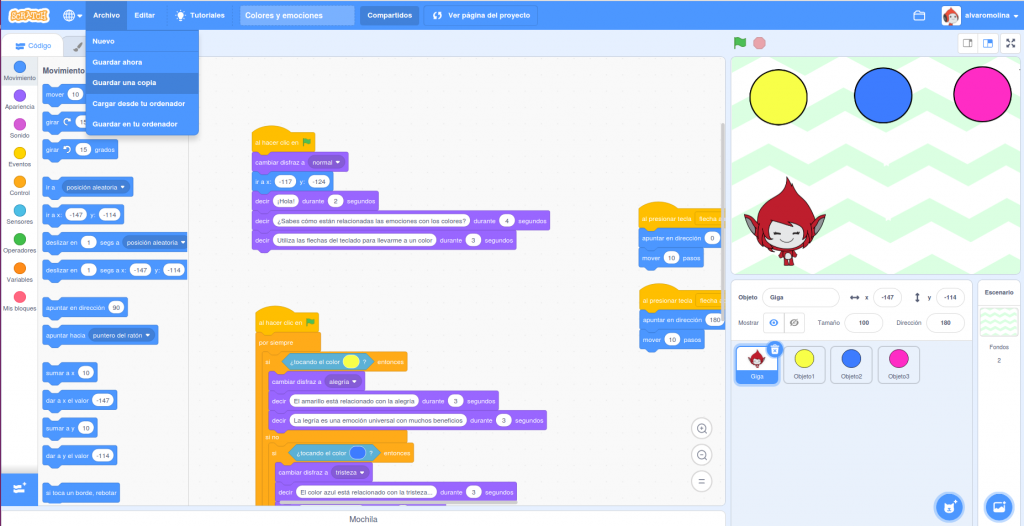
Imagen 1.Guardar en Scratch
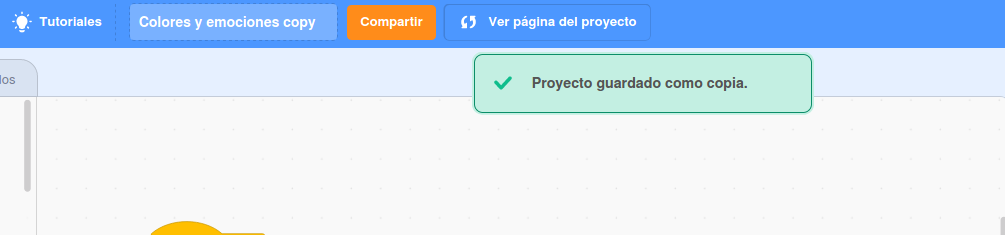
Imagen 2. Guardado en Scratch
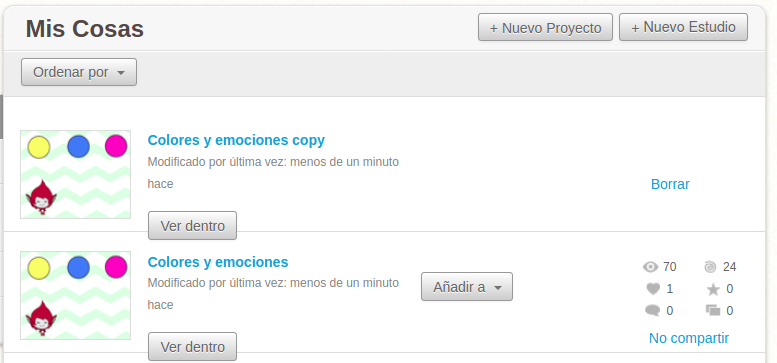
Imagen 3. Duplicado de documentos en Scratch.
Actividad 4. Añade algo más.
Para terminar el programa, se puede añadir un complemento para que el mensaje llegue mejor y sea más claro para los usuarios: convertir el texto en voz.
Lo primero es añadir una nueva categoría a los bloques de programación de Scratch para así insertar la extensión de voz y poder añadir texto.
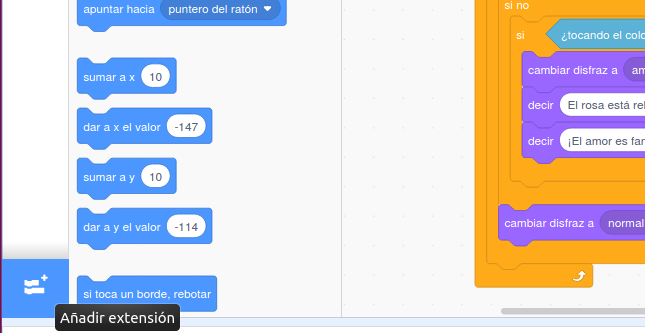
Imagen 4. Añadir categorías en Scratch.
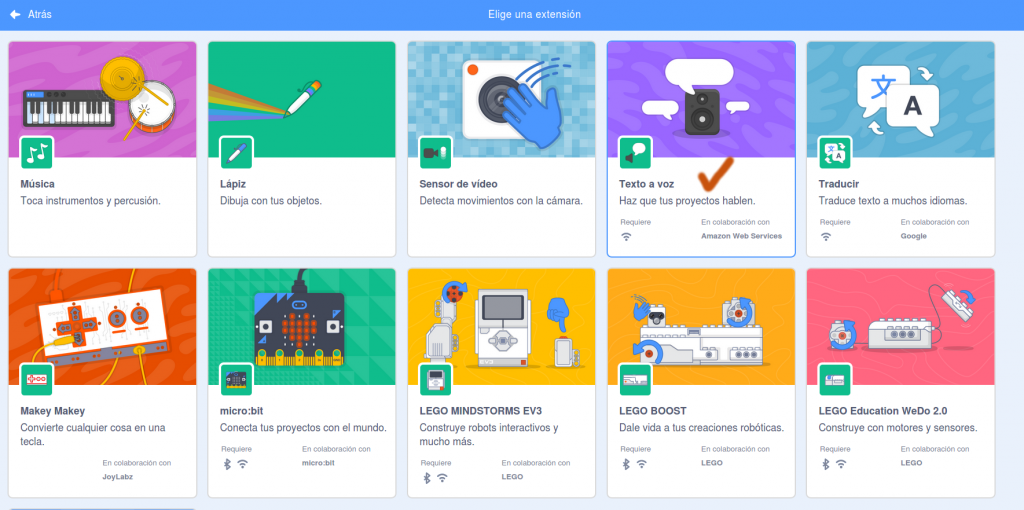
Imagen 5. Inserción de extensiones.
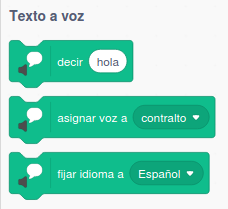
Imagen 6. Extensión “texto a voz”.
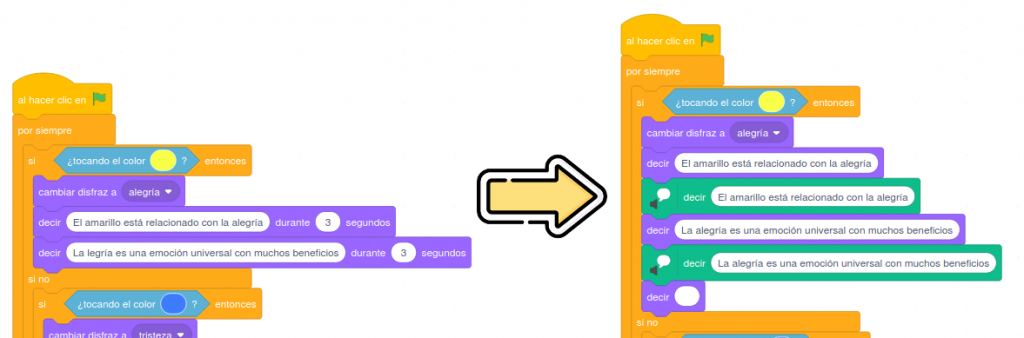
Imagen 7. Añadir texto.
Realiza los mismos cambios para el condicional que controla cada uno de los colores. Es importante que acabe con una pieza «decir» vacía para que desaparezca el bocadillo de la pantalla.
Sesión 3. Avanzamos a una nueva tecnología (estructurar)
Actividad 1. Investiga sobre IA
Busca información general sobre qué es la IA y los tipos que podemos encontrar, qué aplicaciones e implicaciones sociales puede tener y cuáles son los aspectos éticos que hay que tener en cuenta a la hora de utilizar esta tecnología.
Para completar esta actividad se puede exponer la información recopilada en una presentación, documento de texto o infografía.
Actividad 2. Desarrollo del algoritmo
En primer lugar, hay que conocer cómo funciona la plataforma educativa LearningML con un par de ejemplos sencillos.
En el siguiente vídeo hay una explicación de cómo puedes hacer este tipo de trabajos y muchos más con la plataforma LearningML:
Una vez establecida la primera toma de contacto con la plataforma, se procederá a clasificar imágenes.
En el siguiente vídeo se puede ver una explicación para hacer un algoritmo de aprendizaje automático de reconocimiento facial con LearningML. Este algoritmo permite crear una aplicación con Scratch cuyo objetivo es identificar si un usuario delante de la cámara del ordenador lleva o no la mascarilla y si está bien puesta: https://youtu.be/Js7wsSrqerU
Entrena tu algoritmo de aprendizaje automático con LearningML para diferenciar entre las tres categorías explicadas en el vídeo sobre el uso de la mascarilla y reproduce un proyecto con Scratch similar al que se ha explicado en el vídeo para interactuar con el usuario.
Es el momento de pasar a la acción, pero antes es necesario analizar qué residuos hay en el patio de la escuela y almacenar imágenes en las diferentes clases. Para ello se pueden observar los residuos que han quedado en el suelo tras el recreo, identificar los principales residuos y en qué contenedor se deben depositar. Abre un nuevo proyecto en la página de LearningML para clasificar las imágenes.
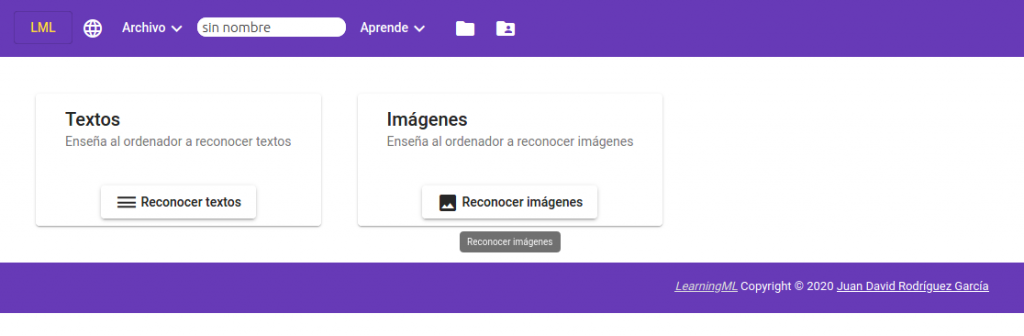
Imagen 8. Programa LearningML.
Guarda las imágenes de los diferentes residuos en cada una de las clases que has definido con el algoritmo. Para ello, es conveniente ir al patio de tu escuela con un ordenador portátil con una cámara conectada por USB e incluir las fotos en cada clase.
Para esta acción hay que pulsar en el icono Abrir cámara web que hay en cada clase para tomar fotografías y almacenar todos los ejemplos. Una vez abierta la cámara, cada vez que se pulse sobre este icono se guardará una imagen. Completado el proceso, guarda el archivo de LearningML en tu ordenador para poder usarlo más adelante seleccionando la opción: Archivo → Guardar en tu ordenador:
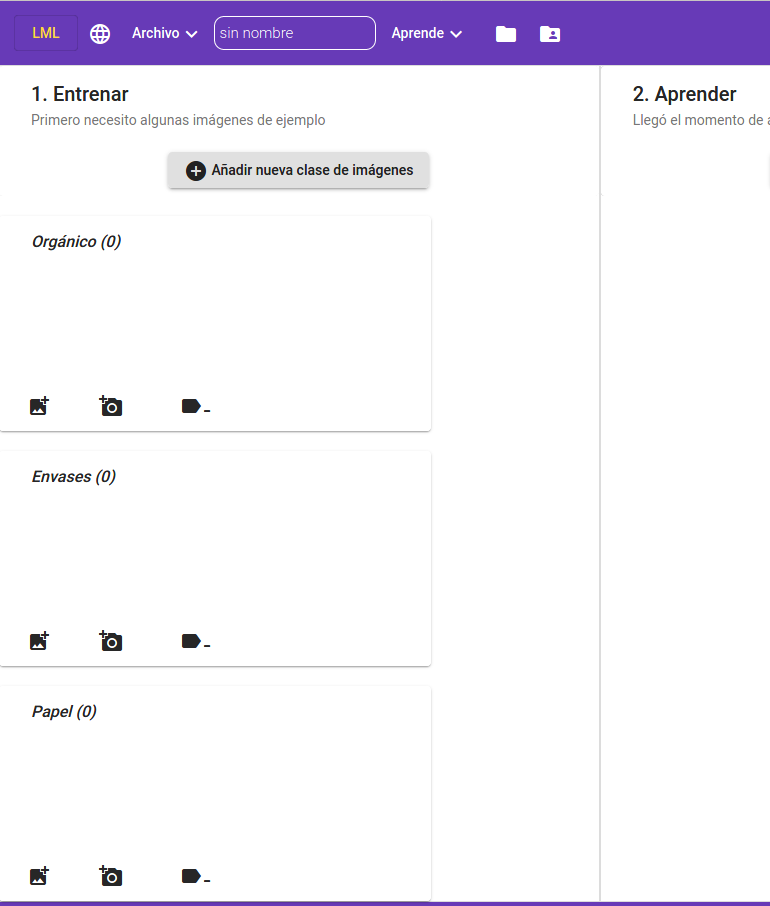
Imagen 9. Integrar archivos en LearningML.
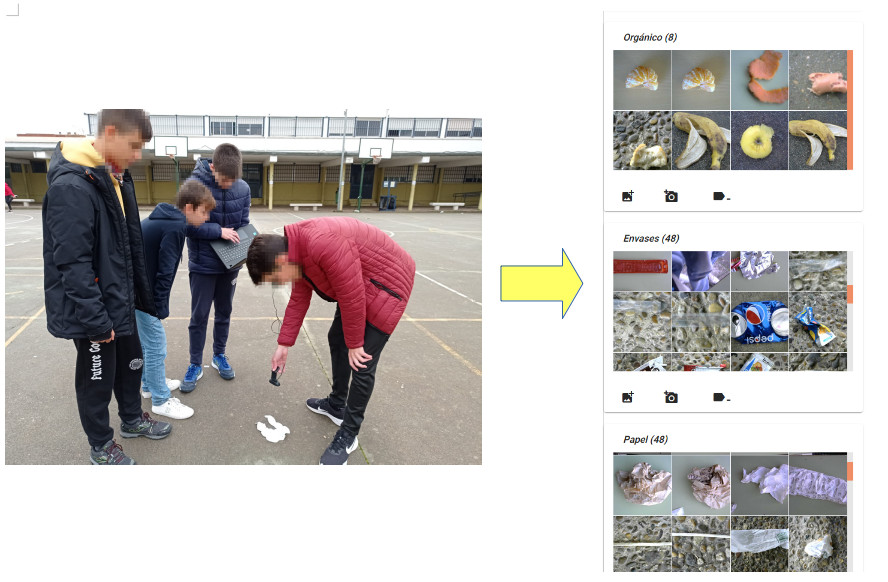
Imagen 10. Captación de imágenes de residuos.
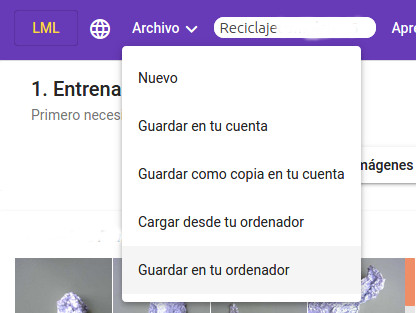
Imagen 11. Guardado de proyecto en LearningML.
Se genera un archivo con extensión .json que se podrá cargar cada vez que se quiera volver a trabajar en este proyecto.
Ahora conviene probar el algoritmo de aprendizaje automático. Es posible que las imágenes que has incluido tengan el mismo fondo: el suelo del patio. Los detalles de las fotografías pueden afectar a su clasificación de las porque el algoritmo considera cualquier elemento, color o tonalidad que aparezca en la foto para diferenciar entre cada una de las clases.
Actividad 3. Prueba el algoritmo en el patio
Es hora de probar el algoritmo en el patio con los residuos que se generan cada día. Es posible que tras esta prueba sea necesario realizar mejoras, por lo que hay que estar preparado para anotar todo aquello que pueda dar mejores resultados en la predicción y clasificación que hace el algoritmo de aprendizaje automático.
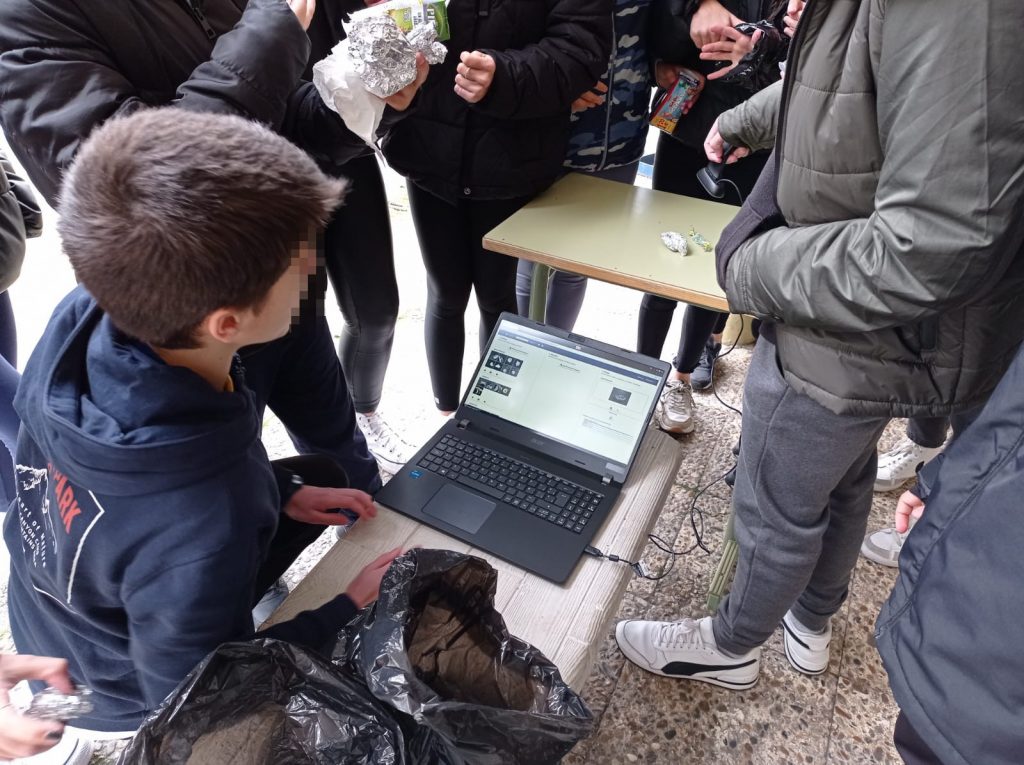
Imagen 12. Prueba de algoritmo.
Pon a prueba el algoritmo con todos los residuos del instituto.
Es conveniente que cada vez que se acerque una persona para reciclar se haga una breve explicación para dar a conocer en qué consiste el trabajo. Así, todas las personas podrán conocer posibles aplicaciones de la IA en nuestra sociedad.
Es importante que cada vez que se clasifique correctamente un residuo se lo comuniques a la persona que lo ha traído. Igualmente, si no lo hace bien, se debe guardar una nueva imagen en la clase que le corresponda para ir mejorando poco a poco la efectividad del algoritmo.
Sesión 3. Crea tu aplicación interactiva (crear)
Actividad 1. Prepara el algoritmo en LearningML
Sigue las instrucciones para crear una aplicación con Scratch a partir del algoritmo de aprendizaje automático preparado para clasificar residuos.
Para crear el programa con Scratch no es necesario trabajar en la página web, se puede hacer desde la plataforma de LearningML.
Entrena el algoritmo. Esta es la parte que se ha completado en la actividad anterior y que se ha mejorado en el patio con la ayuda de otros estudiantes. Hay que tener preparado el archivo en el que se incluyen todas las imágenes de residuos en sus correspondientes clases. Para poder trabajar con Scratch y usar el algoritmo de aprendizaje automático es necesario que este haya aprendido con todas las imágenes que has cargado. Una vez que el algoritmo ha aprendido, hay que pulsar el botón del gato de Scratch que hay en la parte derecha de la pantalla, en la sección 3. Probar. Se abrirá una pantalla de programación de Scratch con una nueva categoría en la que encontrarás los bloques de programación de LearningML.
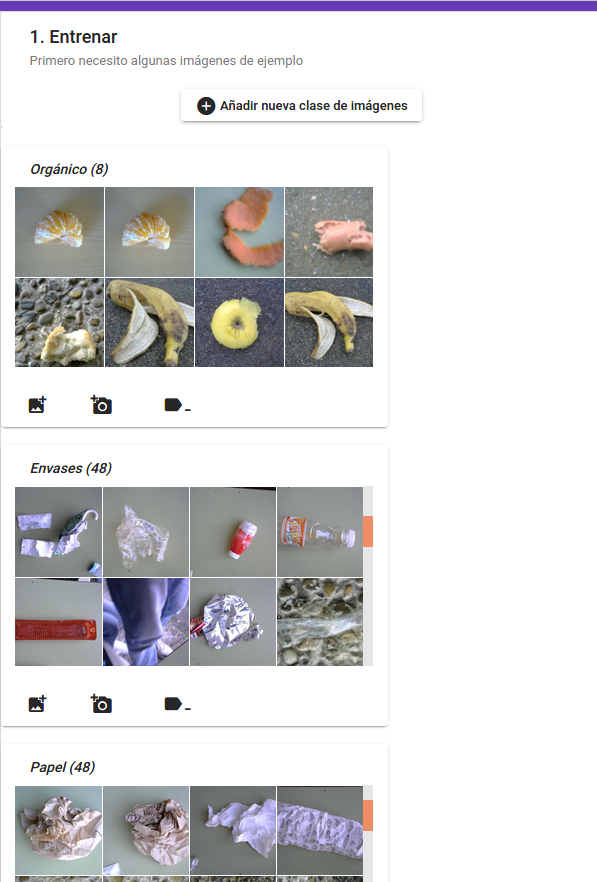
Imagen 13. Preparación del algoritmo.
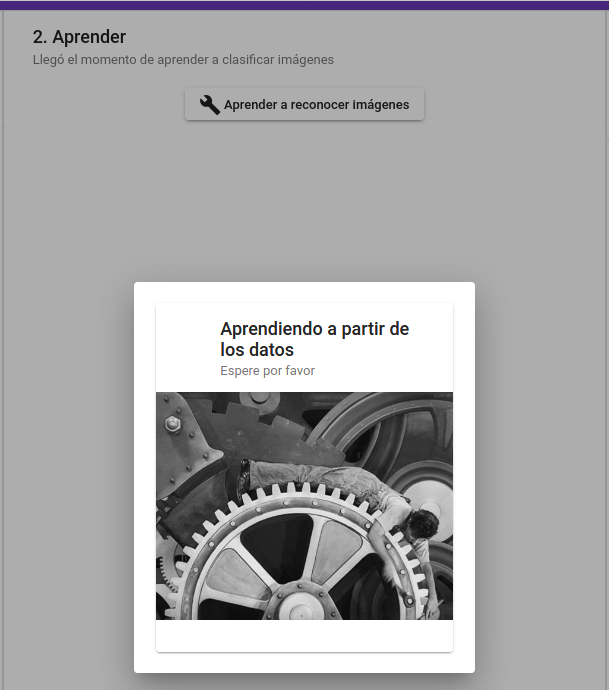
Imagen 14. Aprendizaje automático LearningML.
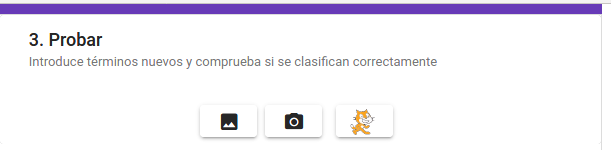
Imagen 15. Probar el algoritmo con Scratch.
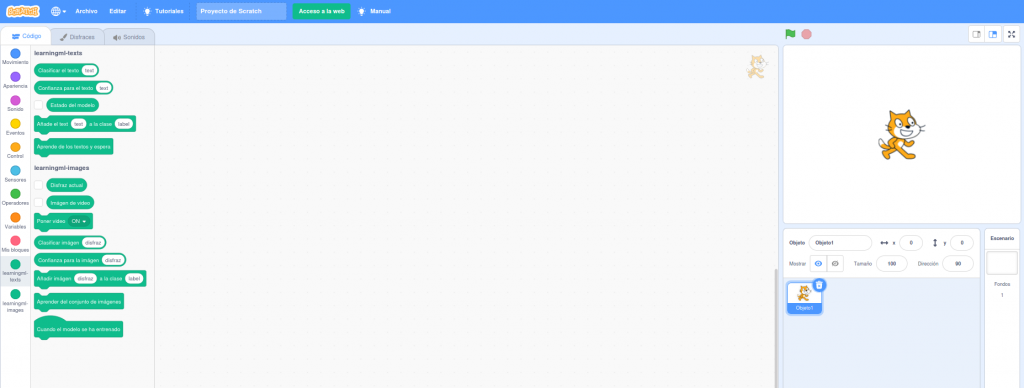
Imagen 16. Integración de bloques LeariningML en Scratch.
Actividad 2. Programa la aplicación con Scratch
Se pueden seguir las siguientes instrucciones para crear tu programa con Scratch, aunque también, se pueden personalizar estos pasos.
Prepara los objetos. Carga tres nuevos objetos para el programa: un contenedor azul, uno amarillo y otro marrón. Opcionalmente, puedes añadir otra imagen u objeto para que aparezca en el programa.
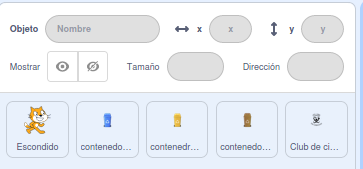
Imagen 17. Programa la aplicación con Scratch.
Al iniciar el programa, por ejemplo, pulsando la bandera verde, pon el vídeo en on. Puedes hacer que el personaje en el que se programa se esconda. También puede programarse en el escenario y evitar cualquier acción. Y, como se comentó anteriormente, una forma muy interesante de mejorar la aplicación es hacer que el mensaje que quieres transmitir se haga con voz en lugar de con texto en la pantalla.
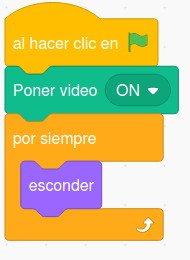
Imagen 18. Hacer que el personaje se esconda.
Para clasificar un residuo, la opción más sencilla es activar el programa al presionar una tecla. Si la clasificación es, por ejemplo, en la clase “Papel”, es conveniente decir un mensaje por voz para indicarlo. Es importante que el nombre de la clase en la que se clasifica esté escrito igual que se ha definido para el algoritmo de aprendizaje automático.
Si quieres crear una animación para que aparezca cada uno de los contenedores en pantalla se puede hacer enviando y recibiendo mensajes.
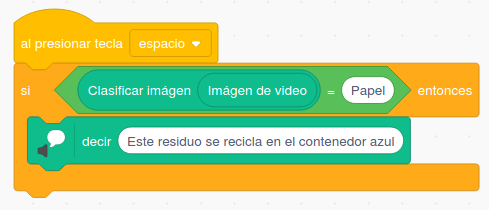
Imagen 19. Nombrar clases.
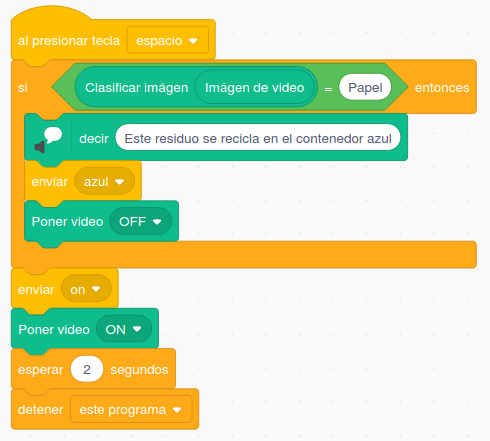
Imagen 20. Control de interacciones.
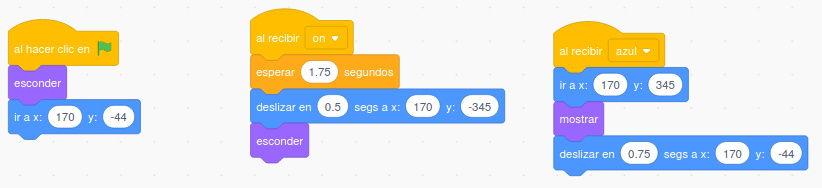
Imagen 21. Programación del mensaje.
Soluciones:
En los siguientes enlaces podrás descargar el archivo .json con las imágenes del ejemplo para trabajar en LearningML y el archivo de Scratch sb3 con el programa que contiene los pasos que han servido de ejemplo en la actividad anterior.
Para dejar la cámara fija y no tener que estar sujetándola con la mano facilitando la interacción de las personas con el dispositivo de clasificación de residuos, es conveniente crear un soporte.
Puedes utilizar cualquier elemento ya fabricado, diseñar uno propio o construirlo con bloques de tipo Lego.
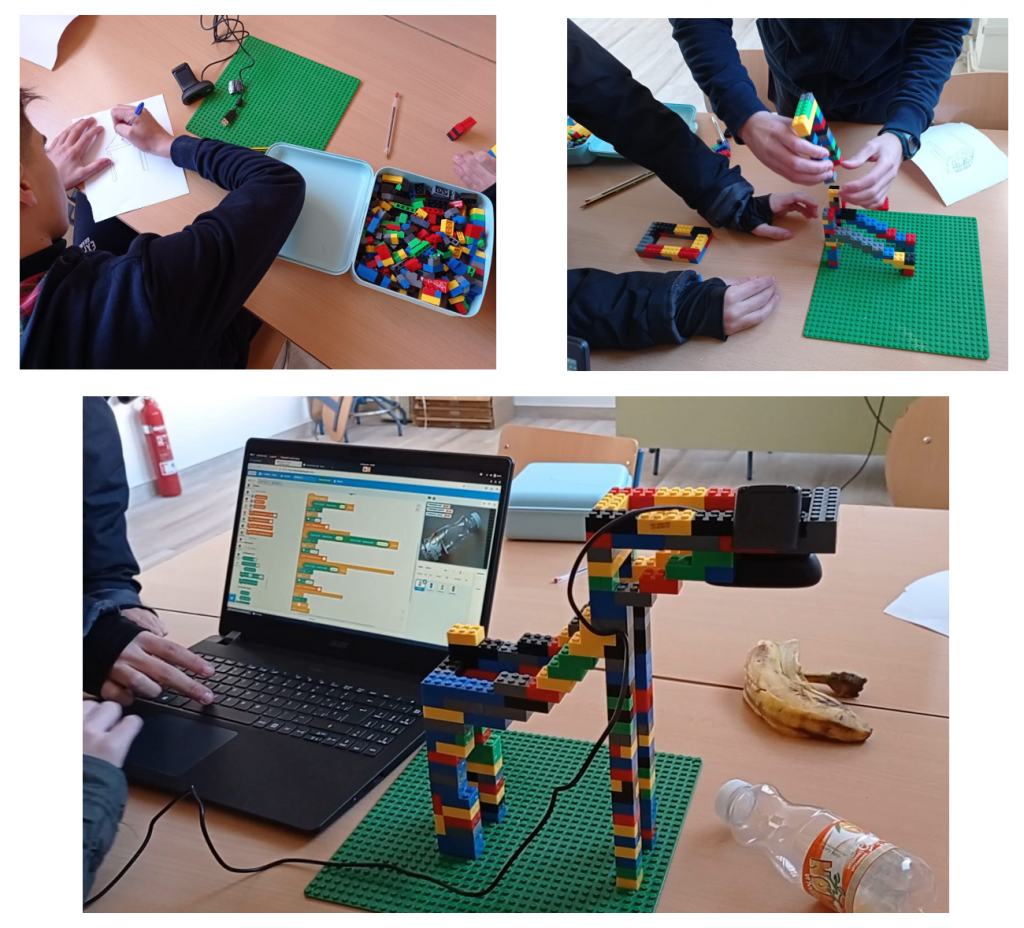
Imagen 22. Soporte para cámara.
Sesión 4. ¡Nos vamos al patio! (comparte)
Una vez completadas todas las fases, ya tienes creado un dispositivo basado en IA y aprendizaje automático que diferencia residuos. ¡Compártelo con el resto de estudiantes de la escuela! Es el momento de llevar este dispositivo al patio para que todos se animen a reciclar.
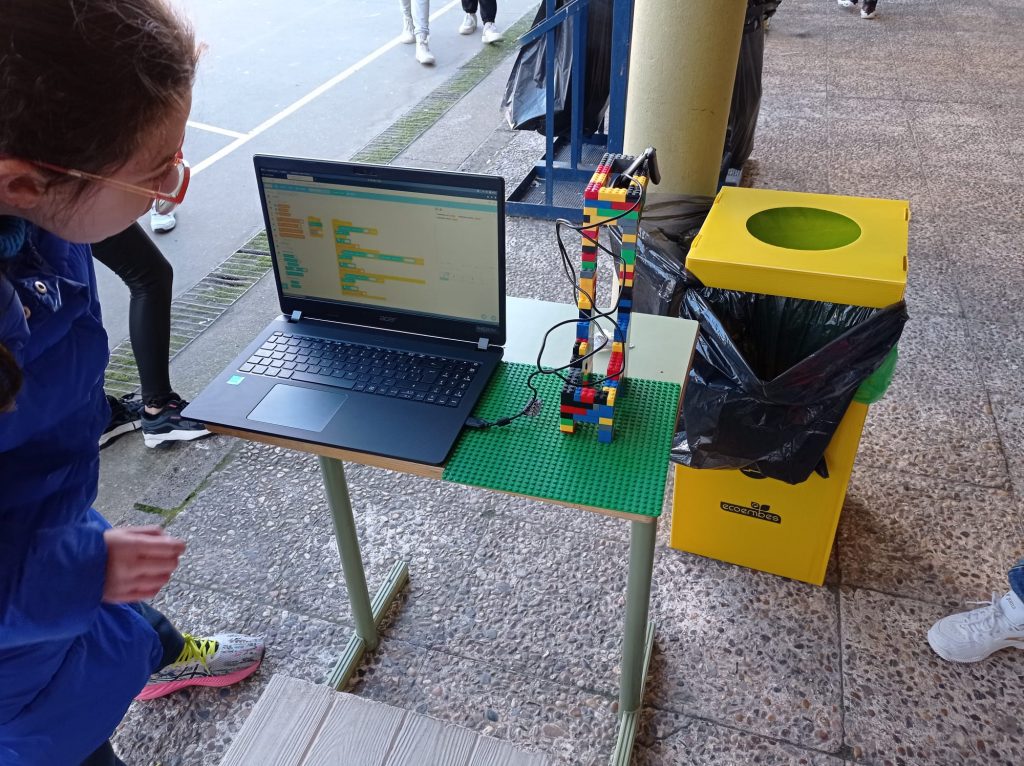
Imagen 23. Puesto de reciclado.
Coge tu ordenador, el soporte que has creado para la cámara y pon tu puesto de reciclado en el patio de la escuela. Es conveniente que hagas algunos preparativos para poder hacer esta parte del trabajo:
1. Avisa al alumnado. Es importante dar a conocer tu idea antes de llevarla al patio. Algunas personas ya la conocen porque participaron en las pruebas iniciales que sirvieron para perfeccionar los resultados del algoritmo, pero sería recomendable involucrar a más personas. Para ello, una buena opción es enviar un correo a los compañeros para avisar de que estaréis en el patio reciclando a partir de un determinado día.
2. Explica tu trabajo. Siempre que alguna persona se acerque por primera vez al punto de reciclado, es conveniente explicar cómo funciona para que entienda bien el proyecto. De esta forma, se implica a más personas para colaborar en acciones que beneficien su entorno y su día a día.
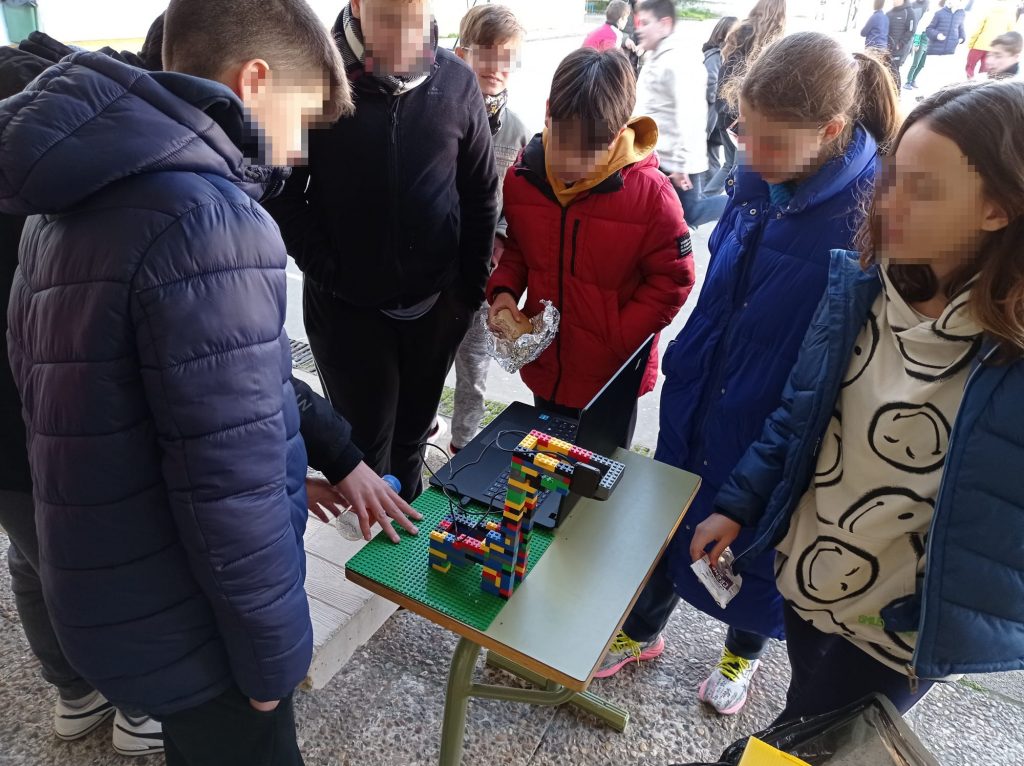
Imagen 24. Explicación del proyecto.
3. Recoge datos. Cada día hay que recoger diferentes datos que ayuden a mostrar cómo se ha desarrollado esta tarea en el patio de la escuela. Por ejemplo, se pueden anotar cuántas personas se acercan cada día al puesto de reciclado o cuántos residuos de cada tipo se han traído.
- Elaborar infografía:
- Trabajo en grupo para preparar las clases del algoritmo de ML
- Programación completa de aplicación con Scratch usando el algoritmo de ML
- Elaboración del documento escrito y presentación final